
Trong thời đại số hóa, Facebook Lead Ads (hay Meta Lead Ads) đã trở thành công cụ không thể thiếu trong chiến lược marketing của nhiều doanh nghiệp.
Tuy nhiên, việc quản lý và xử lý leads một cách thủ công có thể tạo ra nhiều thách thức đáng kể.
Trước hết chúng ta tìm hiểu các cách tải về Facebook Lead.
Tải về Facebook Lead Ads
Để tải về Facebook Lead Ads có thể thực hiện theo 1 trong 3 cách sau.
Tải về từ trình quản lý quảng cáo
Tải về trực tiếp từ trình quản lý quảng cáo: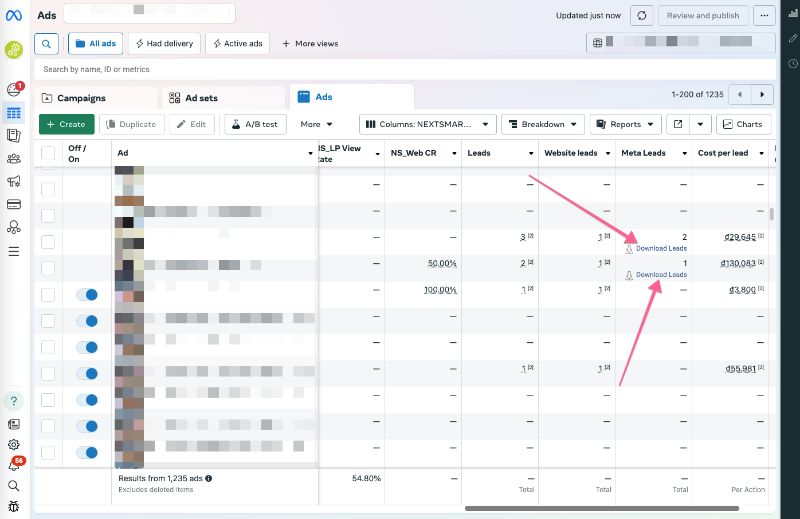
Tải từ Lead Ads Forms
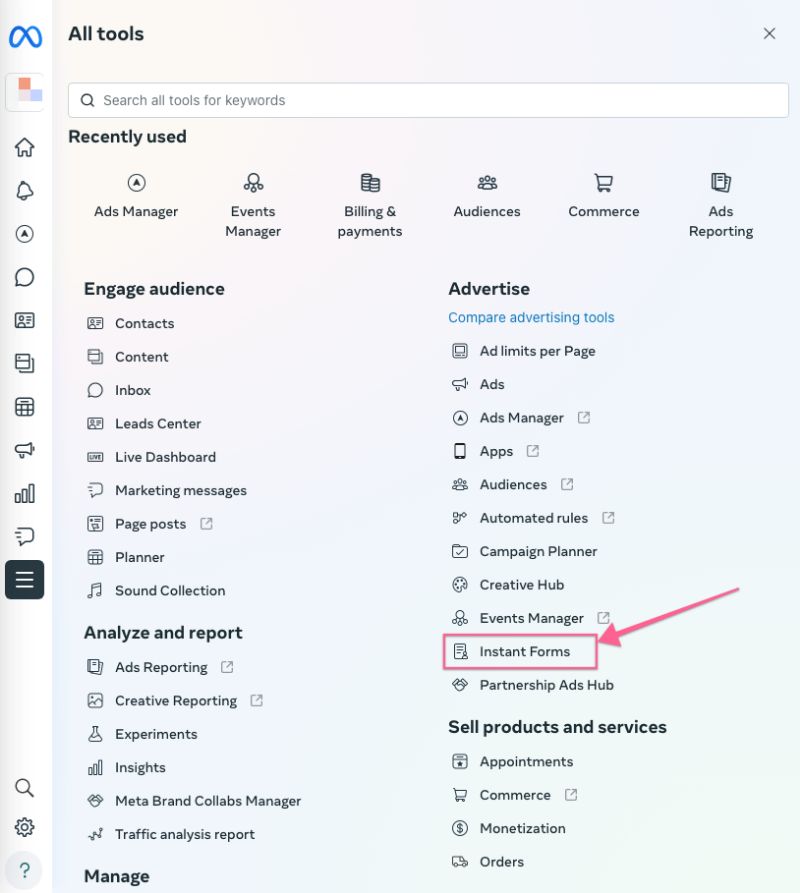
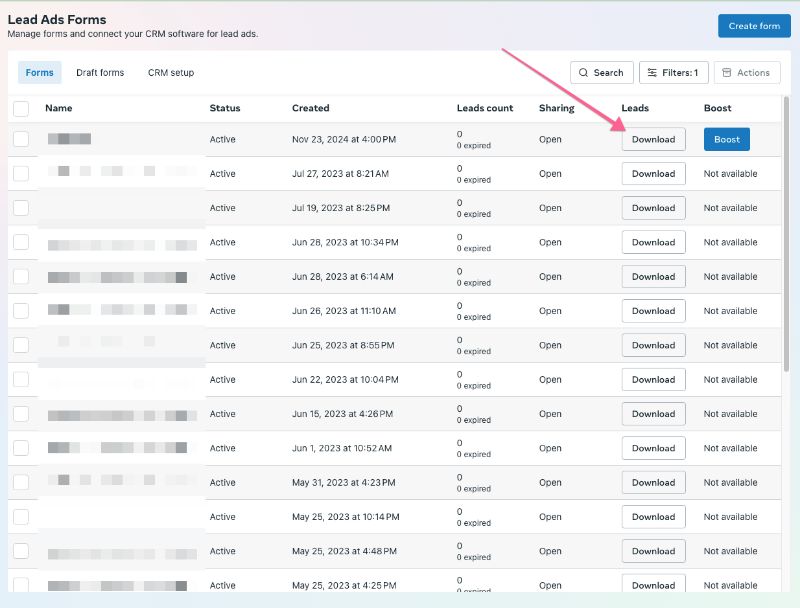
Sử dụng Leads Center
Tại Leads Center cũng có thể download lead về dưới dạng CSV file. Không chỉ data từ các lead form mà cả từ chat Messenger.
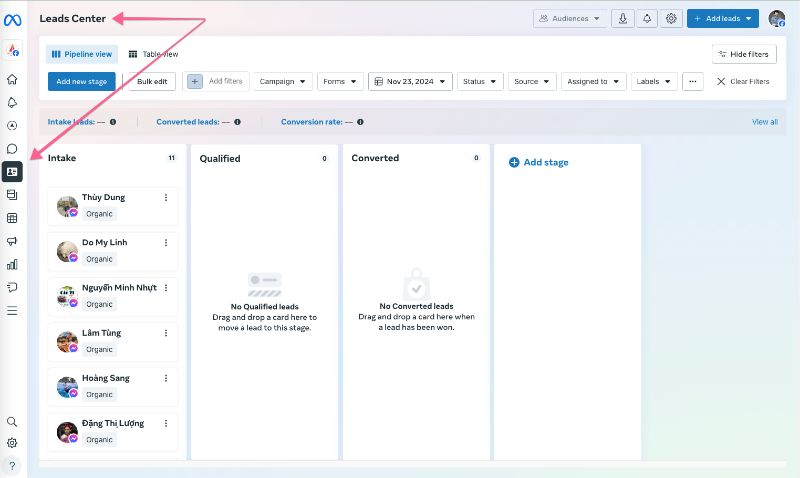
Leads Center cũng là công cụ để quản lý khá hiệu quả trong trường hợp bạn chưa sử dụng các nền tảng CRM nào.
Nhược điểm trong quản lý Facebook Lead Form
Tuy có 3 cách tải về data như trên, doanh nghiệp phải đối mặt với những vấn đề:
- Phải thường xuyên kiểm tra và tải về dữ liệu leads thủ công
- Không nhận được thông báo kịp thời khi có lead mới
- Khó khăn trong việc tổng hợp và phân tích dữ liệu leads
- Rủi ro bỏ sót leads tiềm năng do độ trễ trong xử lý
Do vậy Next Smarter đề xuất một phương án tối ưu giúp tự động hóa quá trình này.
Giải pháp tự động hóa toàn diện với Make.com
Giới thiệu nền tảng MAKE.com
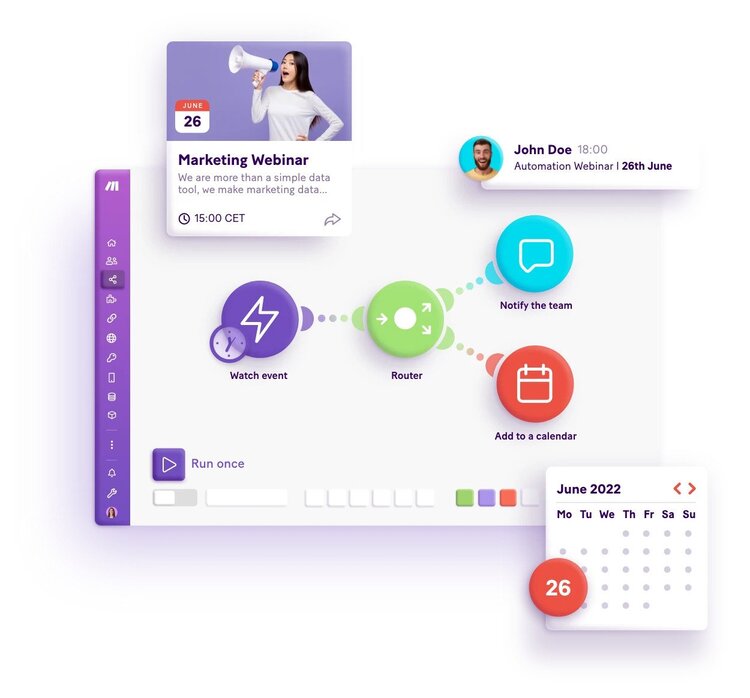
Make.com (formerly Integromat) cung cấp giải pháp tự động hóa mạnh mẽ. Thông qua đó, bạn có thể giảm được rất nhiều thời gian và chi phí vận hành doanh nghiệp, kinh doanh, marketing, chăm sóc khách hàng, quản lý dự án…
Xem thêm các bài viết liên quan Make tại Next Smarter.
Đặc biệt, bạn có thể đăng ký tài khoản miễn phí với 1,000 tác vụ 1 tháng. Còn với gói chỉ 9$/tháng, số tác vụ cho phép lên tới 10,000.
Nếu chưa có tài khoản, bạn hãy đăng ký ngay lập tức vì có thể họ sẽ dừng chương trình tài khoản miễn phí bất kỳ lúc nào.
Giải pháp cho vấn đề Facebook Lead Ads
Chúng ta sẽ tạo một scenario tự động thực hiện các công việc sau:
- Phát hiện lead mới từ Facebook Lead Form
- Gửi email thông báo ngay lập tức
- Đẩy thông báo đến điện thoại di động hoặc Slack qua Zalo OA / Slack webhook
- Lưu trữ thông tin lead vào Google Sheets
Dưới đây chúng ta sẽ cùng đi vào cách thực hiện chi tiết.
Hướng dẫn triển khai trên Make.com
Bước 1: Thiết lập các kết nối (Connections)
Facebook Lead Ads
- Đăng nhập vào tài khoản Facebook Business
- Cấp quyền truy cập leads cho Make.com
- Chọn Page và Form cần theo dõi
Gmail
- Kết nối tài khoản Gmail dùng để gửi thông báo
- Cấu hình các quyền cần thiết
Zalo OA hoặc Slack
- Tạo Zalo Official Account (OA) hoặc Slack workspace/channel riêng cho leads mới
- Lấy Access Token (Zalo OA) hoặc Webhook URL (Slack) và kết nối với Make.com
Google Sheets
- Tạo sheet mới để lưu trữ leads
- Thiết lập cấu trúc cột phù hợp với dữ liệu từ lead form
- Kết nối với Make.com
Bước 2: Tạo khung scenario
Scenario sẽ gồm 4 module sau đây:

Module Facebook Lead Ads
- Trigger: New Lead
- Chọn Page và Form đã kết nối
Module Gmail
Sử dụng để gửi thông tin lead qua email.
Module Zalo OA / Slack
Để gửi thông báo tới di động hoặc channel làm việc chung ngay khi có lead mới.
Module Google Sheets
- Action: Add a Row
- Mapping các trường dữ liệu từ lead vào các cột tương ứng
Bước 3: Thiết lập chi tiết
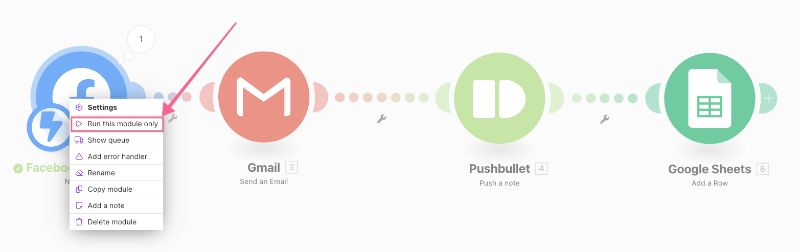
- Thực hiện nhận diện cấu trúc dữ liệu bằng cách chỉ chạy riêng module Facebook Lead Ads
- Sử dụng Meta Lead Ads Testing Tool để gửi demo data tới scenario. Truy cập tại đây.
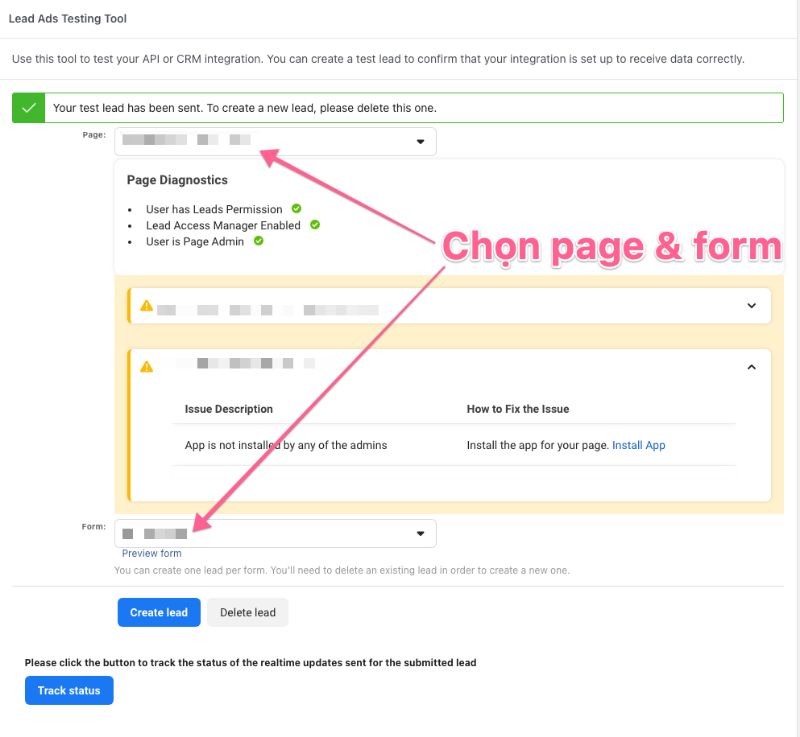
- Chọn Page và Form cần test
- Click “Create lead” để gửi data test tới module Facebook Lead Ads
- Nhận dữ liệu demo thành công
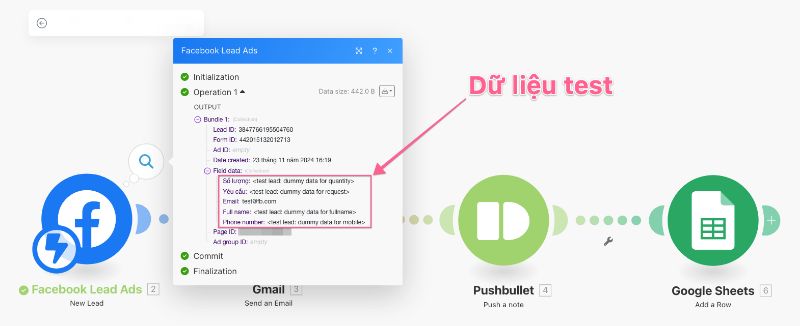
- Sau khi có cấu trúc data, thực hiện thiết lập nội dung email kèm thông tin lead lấy từ module Facebook Lead Ads
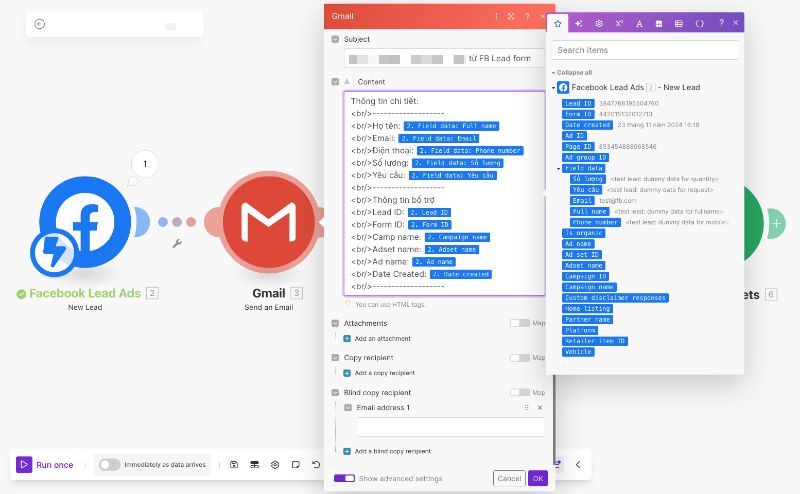
- Tương tự với các module tiếp theo, bạn có thể điền nội dung thông báo tới di động hoặc channel chung thông qua module Zalo OA / Slack. Hay lưu các thông tin lead đã lấy được vào Google Sheet
Hướng phát triển mở rộng
Tích hợp CRM
- Thêm module Hubspot/Salesforce để đồng bộ leads
- Tự động tạo contact/deal trong CRM
- Gán leads cho sales theo rules
Thông báo qua Slack
- Tạo channel riêng cho leads mới
- Customize format thông báo
- Thêm quick actions để sales có thể tương tác ngay
Phân tích và báo cáo
- Tự động tổng hợp số liệu theo tuần/tháng
- Tạo dashboard theo dõi hiệu quả
- Gửi báo cáo định kỳ qua email
Tối ưu quy trình
- Thêm filter để phân loại leads
- Tự động gửi email chào mừng
- Tích hợp scoring system
Kết luận
Tự động hóa Facebook Lead Ads không chỉ giúp tiết kiệm thời gian mà còn nâng cao hiệu quả xử lý leads.
Với Make.com, doanh nghiệp có thể dễ dàng xây dựng quy trình tự động phù hợp với nhu cầu của mình.
Lưu ý
Đừng quên thường xuyên kiểm tra và cập nhật scenario để đảm bảo hệ thống hoạt động ổn định và hiệu quả.

Bố của 3 nhóc, đam mê digital marketing. Cùng Next Smarter có sứ mệnh giúp khách hàng SMB tăng doanh thu bền vững từ internet.